Создайте первое приглашение
Приглашение в kutsu - это одна страница, которую гости открывают по ссылке: без приложений и без регистрации с их стороны. Этот текст ведёт от пустой панели до приглашения, которое можно отправлять.
Создайте приглашение
На панели выберите Новое приглашение и выберите дизайн, с которого начать, - или начните с деталей, а дизайн выберите позже: тогда приглашение начнётся с дизайна по умолчанию, который можно сменить на шаге «Дизайн». kutsu создаёт черновик - временное название и дату примерно через месяц - и открывает редактор. Пока ничего не опубликовано, и любую деталь можно изменить.
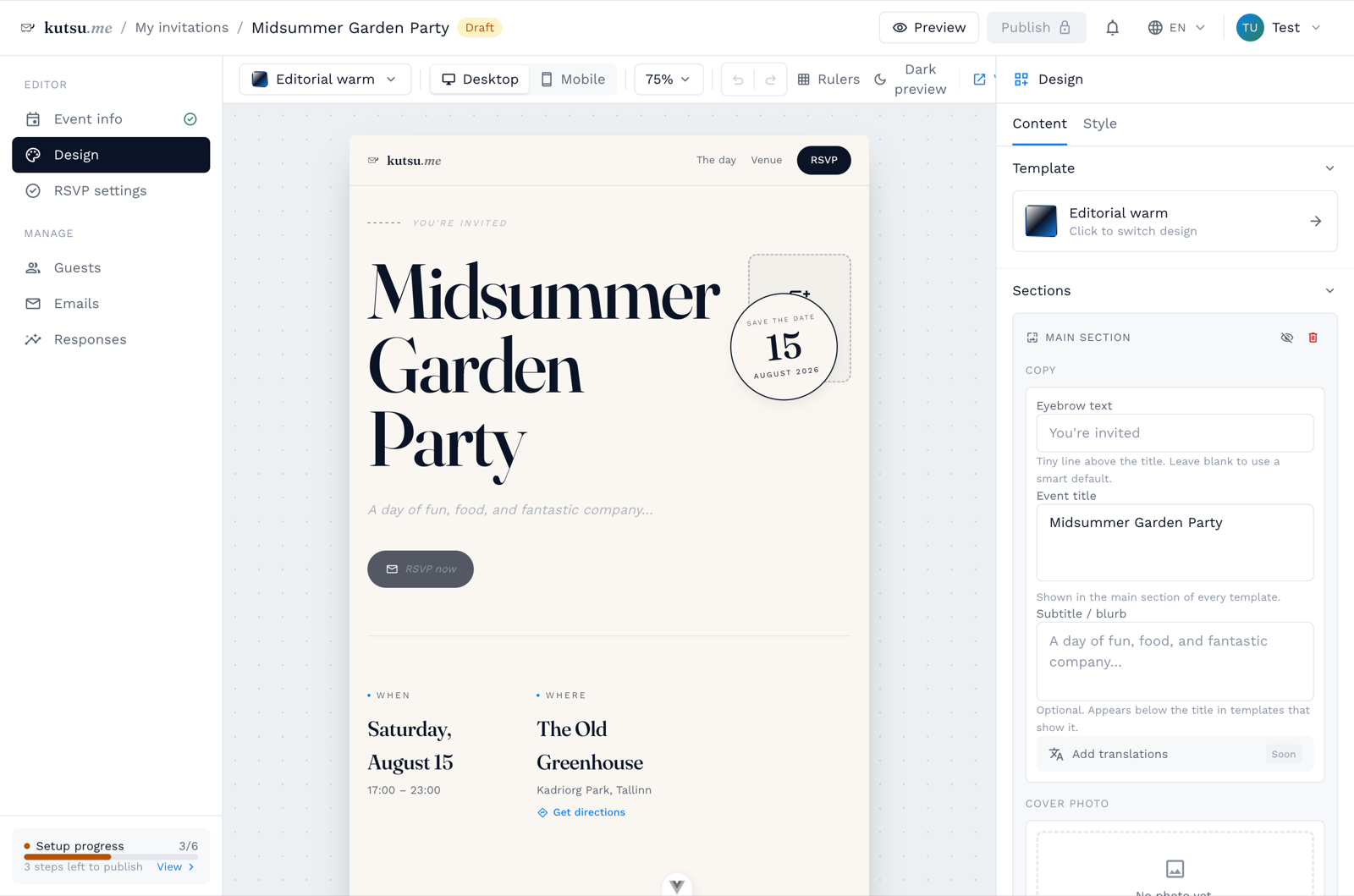
Редактор - это список шагов слева:
- О событииНазвание события, кто его устраивает, дата, время и место. Это единственный источник правды: измените здесь - обновится везде.
- ДизайнВыберите шаблон и сделайте его своим. См. Выбор шаблона.
- Настройки ответовО чём спрашивать гостей и когда закрывать приём ответов.
- Список приглашённыхТе, кого вы ждёте, если собираетесь писать им на почту.
- ПисьмаЧто придёт им в почтовый ящик и когда.
Заполните детали
Название события на шаге О событии - это заголовок приглашения, и гости его видят: это главный заголовок приглашения, тема его писем и заголовок превью, когда ссылкой делятся. По нему же вы находите событие на панели. На шаге Дизайн заголовок можно нажать и переписать прямо на странице - это тот же текст, поэтому правка в одном месте видна в обоих.
Организатор, сразу под ним, - имя, которым подписано приглашение: строка «Организатор» в дизайне и отправитель его писем. Если оставить поле пустым, это имя вашего аккаунта. Если вы организуете для кого-то другого, впишите его имя - у каждого события оно может быть своим.
- Дата и время - управляют обратным отсчётом, кнопкой календаря и напоминаниями.
- Место - выберите площадку из подсказок, и на приглашении появится карта.
- Срок ответа - после этой даты форма ответа вежливо закрывается.
На каждом шаге есть панель сохранения, которая загорается при несохранённых правках, и kutsu спрашивает, прежде чем вы уйдёте со страницы.
Просмотр и публикация
Кнопка Предпросмотр справа вверху показывает ровно то, что увидят гости, - настоящую страницу, а не макет. Когда всё на месте, Опубликовать включает ссылку.
Сама по себе публикация никого не уведомляет. Отправка - отдельный осознанный шаг, так что можно опубликовать заранее и поделиться, когда будете готовы.
Что дальше
Ответы появляются в разделе Ответы по мере поступления. Опубликованное приглашение можно править в любой момент - гости всегда видят актуальную версию.